Adicione seu Cryptocard ao seu Android
Pague aproximando o celular em qualquer loja que aceite Visa por aproximação, com Google Pay. Leva um minuto.
Quero meu cartão →Revisado em 23 de outubro de 2026
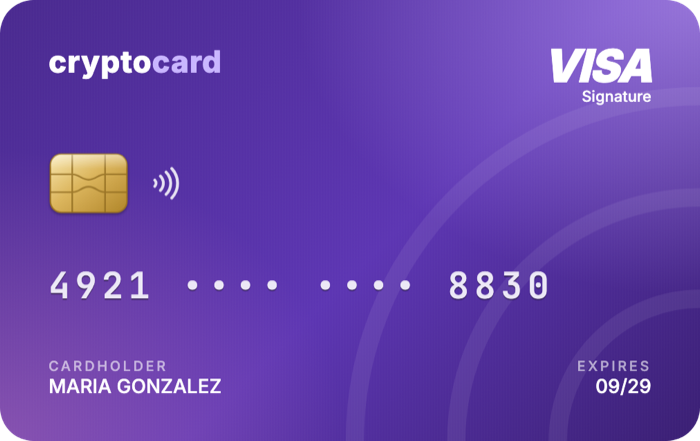
Onde você pode pagar com o Android
Antes de começar
- Seu cartão precisa estar ativo em app.cryptocard.la (com a identidade verificada).
- Tenha os dados do cartão à mão: no app da Cryptocard, toque em Dados para ver o número, a validade e o CVV. Por segurança eles se ocultam sozinhos depois de um minuto: se acontecer, toque em Dados de novo.
- Você precisa de um Android com NFC e o app Carteira do Google (Google Wallet). Se não tiver, baixe grátis no Google Play.
Passo a passo
- Abra o app Carteira do Google e, embaixo, toque em Adicionar à Carteira.
- Toque em Cartão de pagamento e depois em Novo cartão de crédito ou débito.
- Quando a câmera abrir, toque em Inserir detalhes manualmente: o cartão é virtual, não há plástico para escanear.
- Digite o número, a validade, o CVV e seu endereço, e toque em Salvar e continuar.
- Leia os termos do emissor e toque em Aceitar.
- Se pedir para verificar o cartão, escolha receber o código por mensagem de texto ou por e-mail: ele chega ao telefone ou ao e-mail que você cadastrou na Cryptocard. Digite o código no app.
- Pronto: o cartão aparece na Carteira do Google e você já pode pagar com Google Pay.
Os nomes dos botões são os que o Google usa em português; podem variar um pouco conforme o celular ou o idioma.
Como pagar em uma loja
- Desbloqueie o celular.
- Aproxime a parte de trás do celular da maquininha até ver a confirmação.
Para funcionar, o NFC precisa estar ativado e a Carteira do Google definida como app de pagamento padrão (você confere nas configurações de NFC ou de pagamentos por aproximação do celular). O pagamento sai do saldo do seu Cryptocard.
Se algo não funcionar
- Dados que não conferem: revise o número, a validade e o CVV, e use o mesmo endereço que você informou ao verificar sua identidade.
- O código não chega: na tela de verificação você pode pedir outro ou escolher outra opção. Confira a pasta de spam e se o celular tem sinal.
- O cartão está congelado: descongele no app da Cryptocard e tente de novo.
- A Carteira do Google não está disponível: ela não funciona em todos os países nem em todos os celulares. Mesmo sem usar no celular, o cartão funciona normalmente para compras online.
Perguntas frequentes
Posso adicionar um cartão virtual ao Google Pay?
Sim. Você adiciona digitando os dados manualmente, e ele fica pronto para pagar com o celular em lojas físicas e online.
Usar o Google Pay tem algum custo?
Não. Pagar com Google Pay não tem custo extra: valem as mesmas condições do cartão.
Meu celular tem NFC?
A maioria dos Android dos últimos anos tem. Procure «NFC» nas Configurações: se aparecer, ative.
E se eu tiver iPhone?
Você pode adicioná-lo ao Apple Pay. Siga o guia para iPhone.
E se eu perder o celular?
Congele o cartão pelo app da Cryptocard em qualquer navegador: ninguém poderá usá-lo até você descongelar.
Outros guias
O cartão em outros países
Seu cartão em dólar, em minutos
Grátis, sem mensalidade e com 0% de taxa em compras em dólar.
Quero meu cartão →